
Para pesquisa de uma Caracterização Familiar, preencha ao menos um filtro e clique em

Para gerar relatório da Caracterização Familiar, preencha os dados solicitados em Filtros de Pesquisa, selecione ao menos uma linha da tabela e clique em
Para excluir um registro, selecione o item na tabela, clique em  , em seguida clique em
  . Caso não apertar em . O item não será excluído.
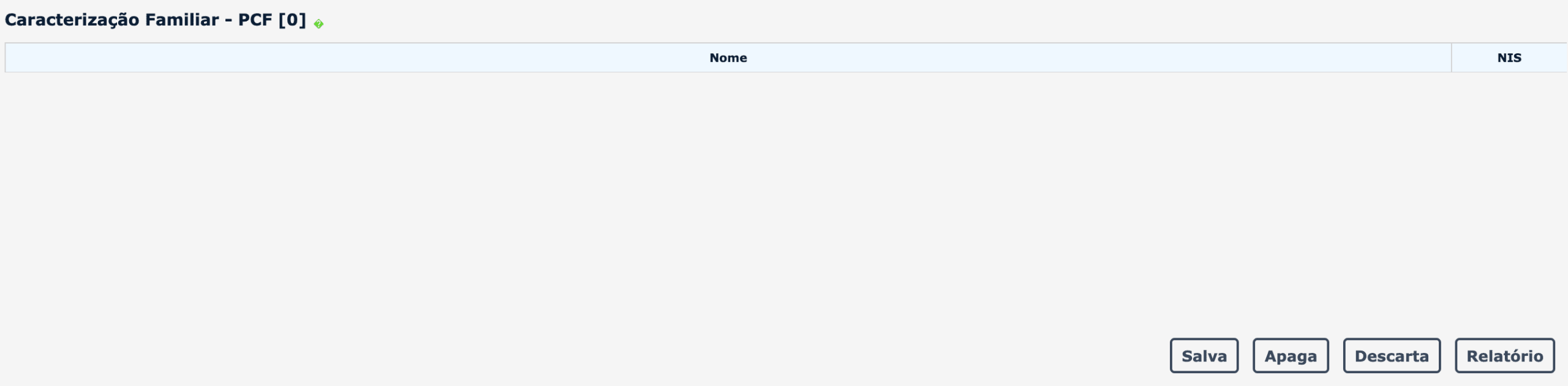
Para pesquisa de uma Caracterização Gestante, preencha ao menos um filtro e clique em

Para gerar relatório da Caracterização Gestante, preencha os dados solicitados em Filtros de Pesquisa, selecione ao menos uma linha da tabela e clique em
Para excluir um registro, selecione o item na tabela, clique em , em seguida clique em . Caso não apertar em . O item não será excluído.
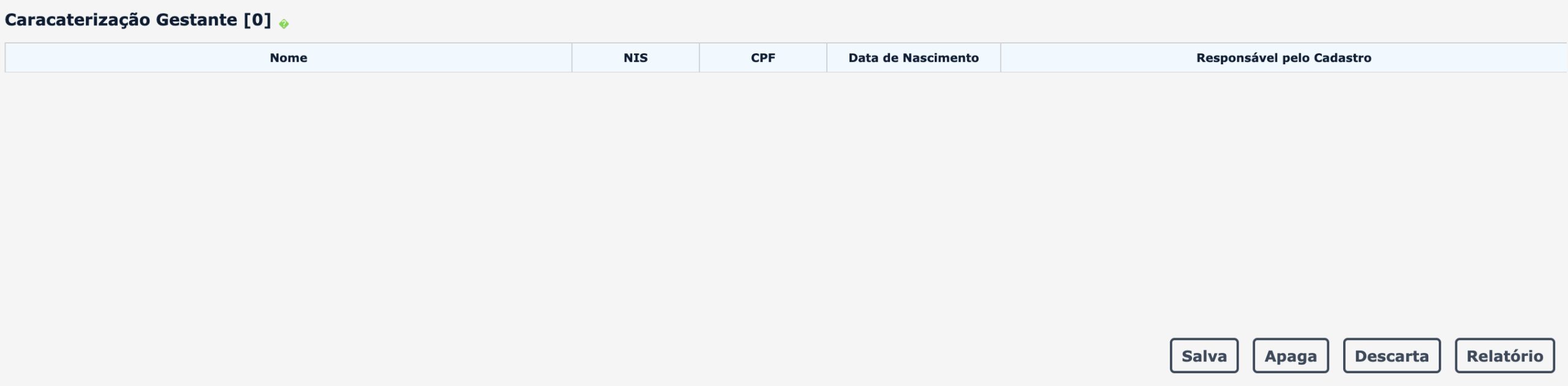
Para pesquisa de uma Caracterização Criança, preencha ao menos um filtro e clique em
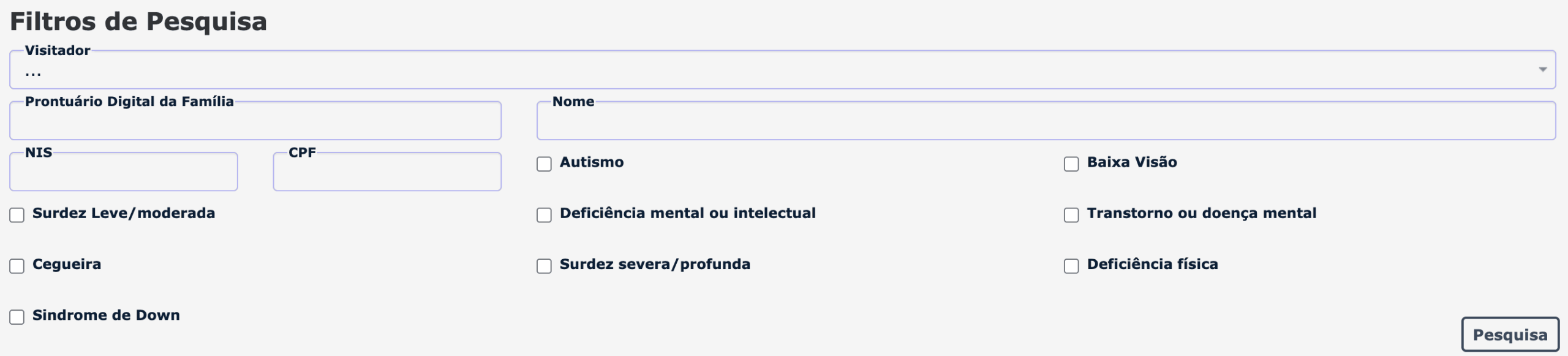
Para gerar relatório da Caracterização Criança, preencha os dados solicitados em Filtros de Pesquisa, selecione ao menos uma linha da tabela e clique em
Para descartar um registro, selecione o item na tabela, clique em 
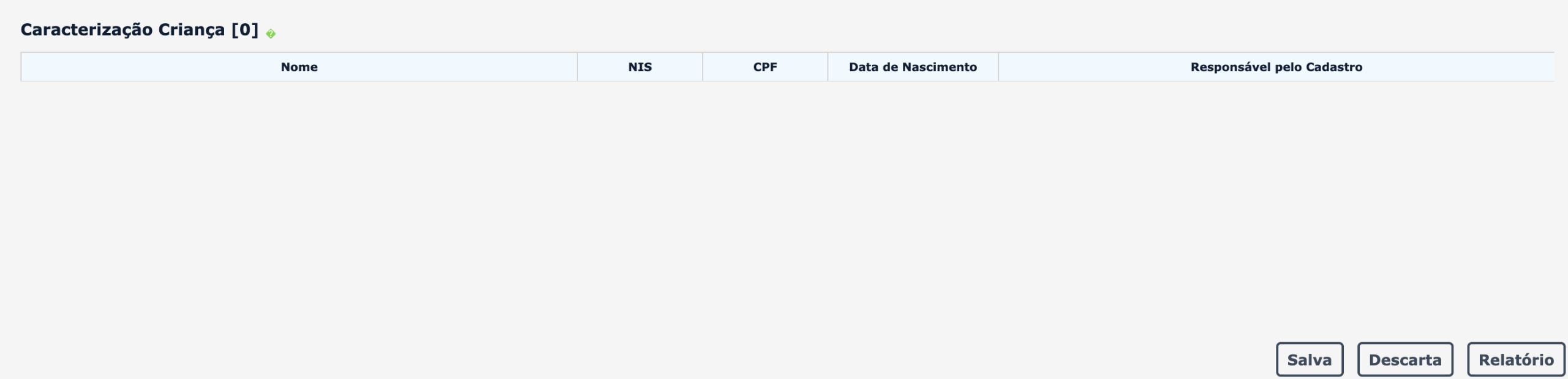
Para pesquisa de um Plano de Visita , preencha ao menos um filtro e clique em
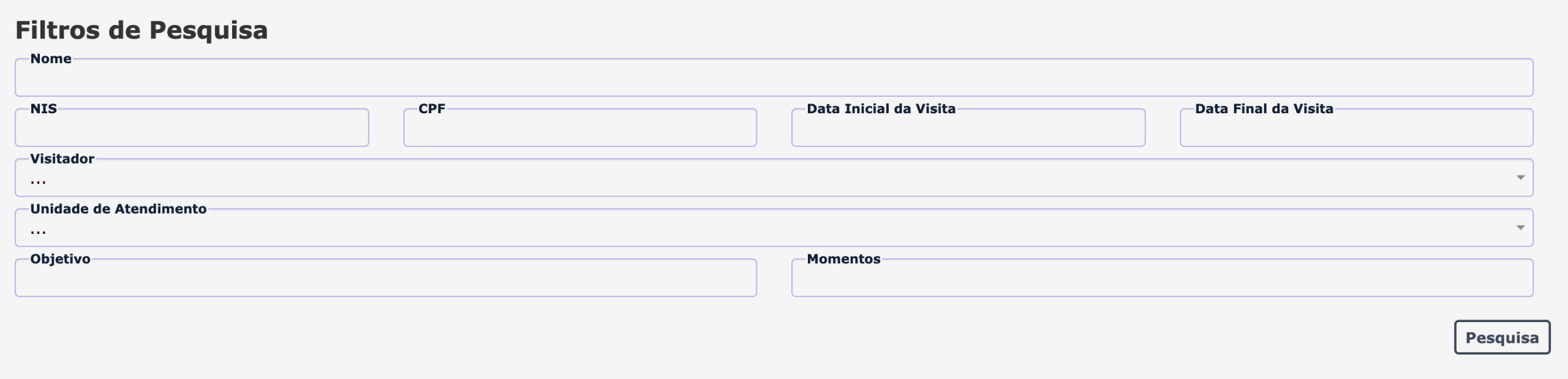
Para cadastrar uma Visita, clique em  e informe os dados solicitados.
Após informar todos os dados, clique em  para salvar a nova Visita.
Para gerar relatório da Visita, preencha os dados solicitados em Filtros de Pesquisa, selecione ao menos uma linha da tabela e clique em 
Para excluir um registro, selecione o item na tabela, clique em  , em seguida clique em . Caso não apertar em o item não será excluído.
Para limpar os campos preenchidos ou recarregar a tela, clique em 
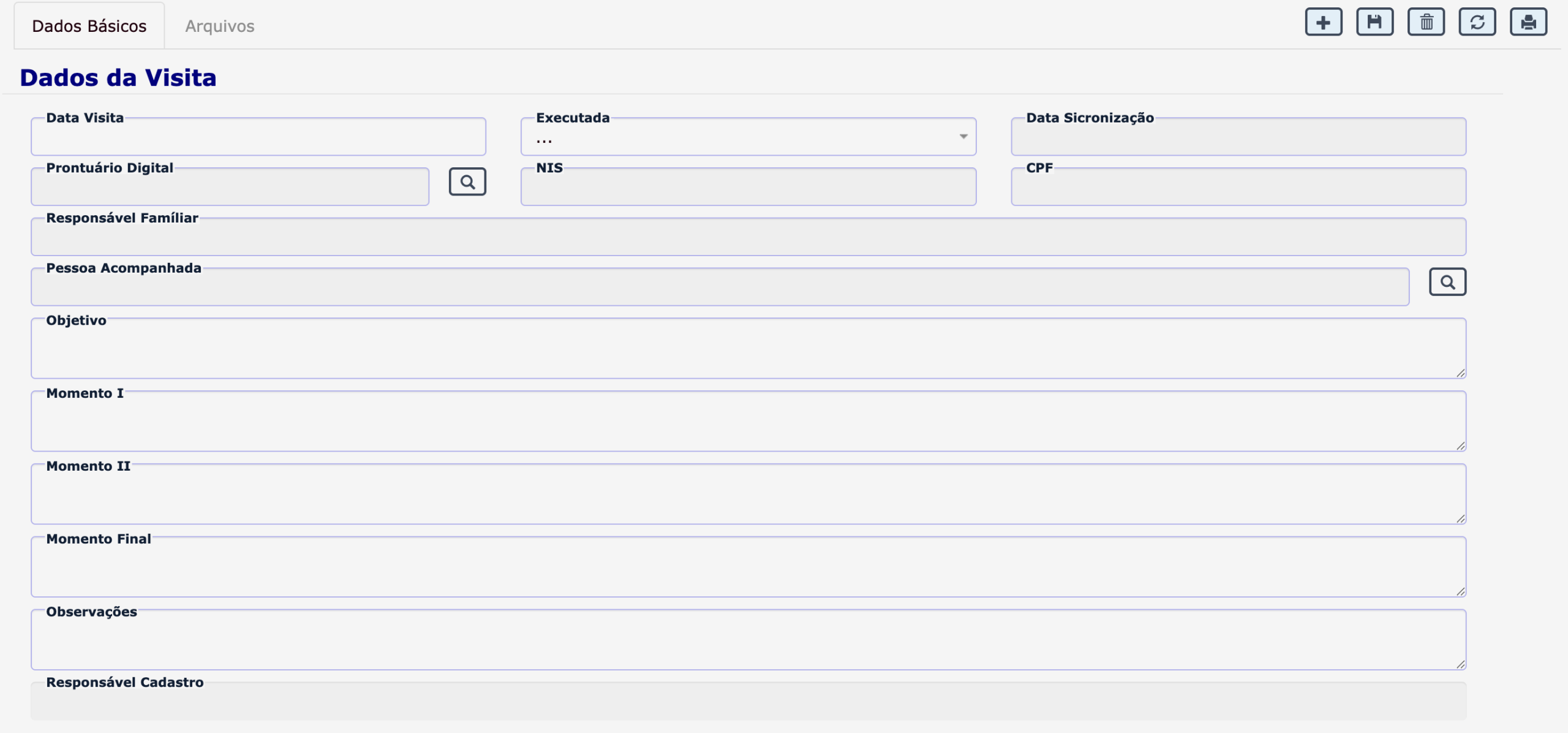
Para pesquisa de um Planejamento, preencha ao menos um filtro e clique em

Para cadastrar um Planejamento, clique em e informe os dados solicitados.
Após informar todos os dados, clique em para salvar o novo Planejamento.
Para gerar relatório do Planejamento preencha os dados solicitados em Filtros de Pesquisa, selecione ao menos uma linha da tabela e clique em
Para excluir um registro, selecione o item na tabela, clique em , em seguida clique em . Caso não apertar em o item não será excluído.
Para limpar os campos preenchidos ou recarregar a tela, clique em
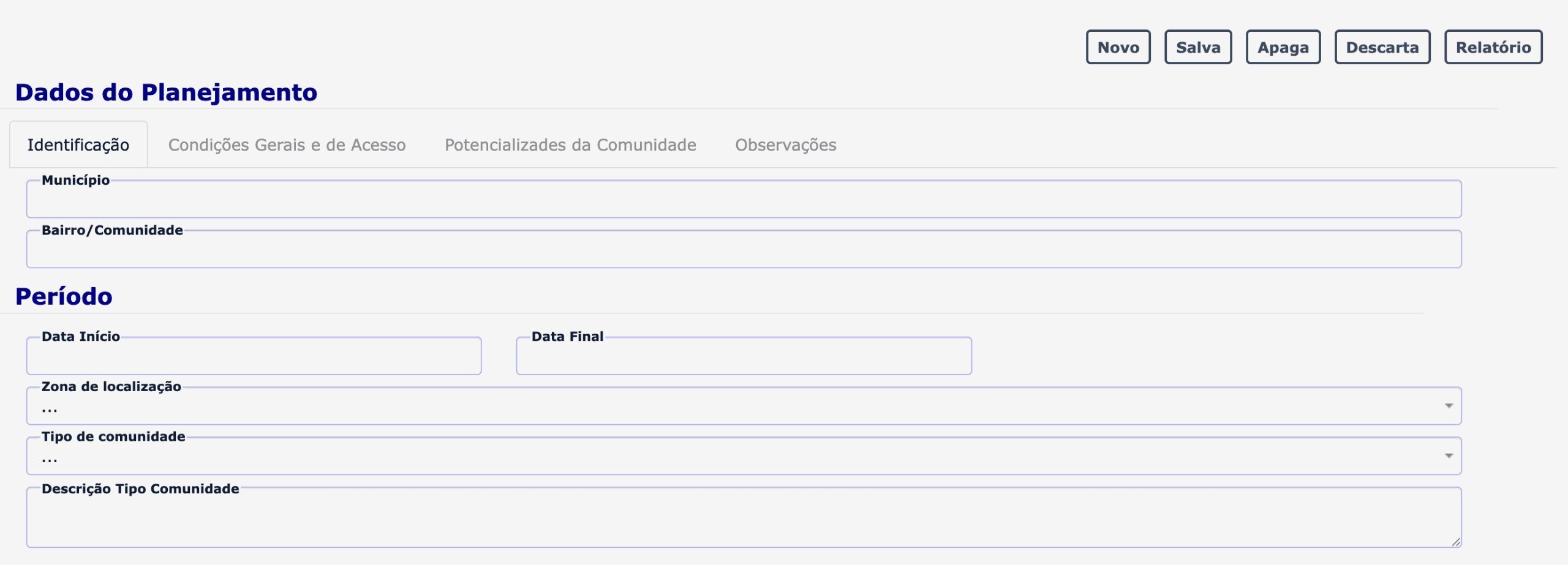
Para Importar Primeira Infância , informe a data do Pagamento, clique em  , selecione o arquivo desejado e, em seguida, clique em
  para concluir a importação
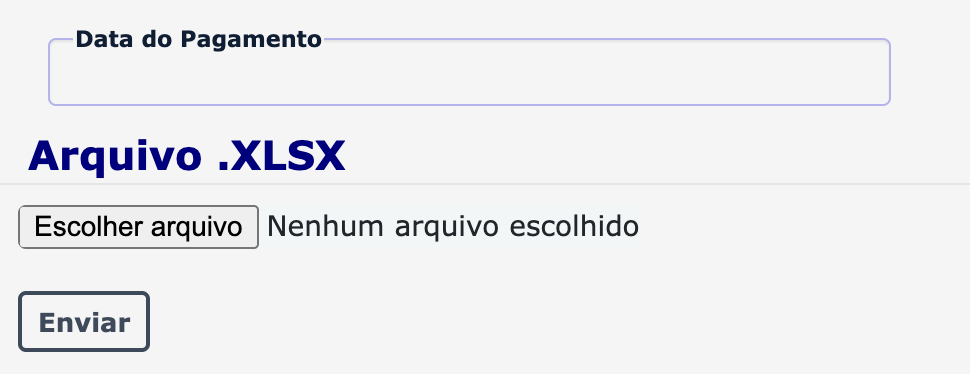
Selecione a faixa etária da criança e para pesquisa de um Diagnóstico Inicial, preencha ao menos um filtro e clique em

Para cadastrar uma novo Diagnóstico Inicial, clique em  e informe os dados solicitados.
Após informar todos os dados, clique em  para salvar o novo Diagnóstico Inicial.
Para gerar relatório do Diagnóstico Inicial, preencha os dados solicitados em Filtros de Pesquisa, selecione ao menos uma linha da tabela e clique em
Para excluir um registro, selecione o item na tabela, clique em , em seguida clique em . Caso não apertar em . O item não será excluído.

Selecione a faixa etária da criança e para pesquisa de uma Avaliação de Desenvolvimento, preencha ao menos um filtro e clique em

Para cadastrar uma nova Avaliação de Desenvolvimento, clique em e informe os dados solicitados.
Após informar todos os dados, clique em para salvar a nova Avaliação de Desenvolvimento.
Para gerar relatório da Avaliação de Desenvolvimento, preencha os dados solicitados em Filtros de Pesquisa, selecione ao menos uma linha da tabela e clique em
Para excluir um registro, selecione o item na tabela, clique em , em seguida clique em . Caso não apertar em . O item não será excluído.
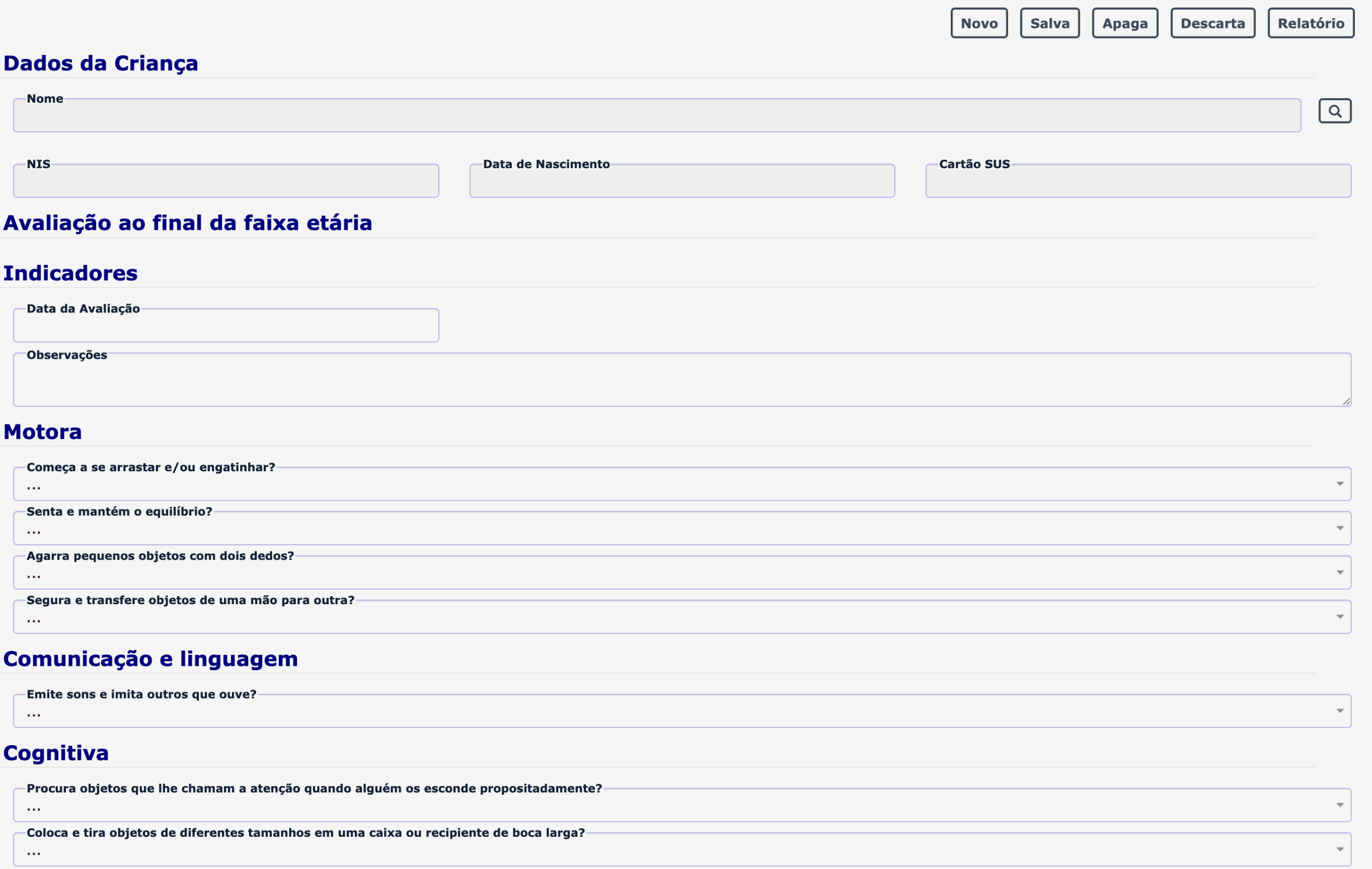
Para pesquisa de uma Resposta dos Indicadores, preencha ao menos um filtro e clique em

Para cadastrar uma nova Resposta dos Indicadores, clique em e informe os dados solicitados.
Após informar todos os dados, clique em para salvar a nova Resposta dos Indicadores.
Para gerar relatório da Resposta dos Indicadores, preencha os dados solicitados em Filtros de Pesquisa, selecione ao menos uma linha da tabela e clique em
Para excluir um registro, selecione o item na tabela, clique em , em seguida clique em . Caso não apertar em . O item não será excluído.

Para pesquisa de uma Questão do Formulário, preencha ao menos um filtro e clique em
Para cadastrar uma nova Questão do Formulário, clique em e informe os dados solicitados.
Após informar todos os dados, clique em para salvar a nova Questão do Formulário.
Para gerar relatório das Questões do Formulário, preencha os dados solicitados em Filtros de Pesquisa, selecione ao menos uma linha da tabela e clique em
Para excluir um registro, selecione o item na tabela, clique em , em seguida clique em . Caso não apertar em . O item não será excluído.
Para pesquisa de um Formulário de Pesquisa, preencha ao menos um filtro e clique em

Para cadastrar um novo Formulário de Pesquisa, clique em e informe os dados solicitados.
Após informar todos os dados, clique em para salvar o novo Formulário de Pesquisa.
Para gerar relatório do Formulário de Pesquisa, preencha os dados solicitados em Filtros de Pesquisa, selecione ao menos uma linha da tabela e clique em
Para excluir um registro, selecione o item na tabela, clique em , em seguida clique em . Caso não apertar em . O item não será excluído.